

Linux Mint 22.3 “Zena” est disponible aux téléchargements depuis le 13 janvier 2026. Cette nouvelle version apporte de nouveaux outils et plusieurs changements visuels pour l’environnement de bureau Cinnamon. Alors, voici plus en détails les principales nouveautés de cette version de la distribution ainsi que celle de Cinnamon 6.6.
Les principales nouveautés de Linux Mint 22.3 “Zena”
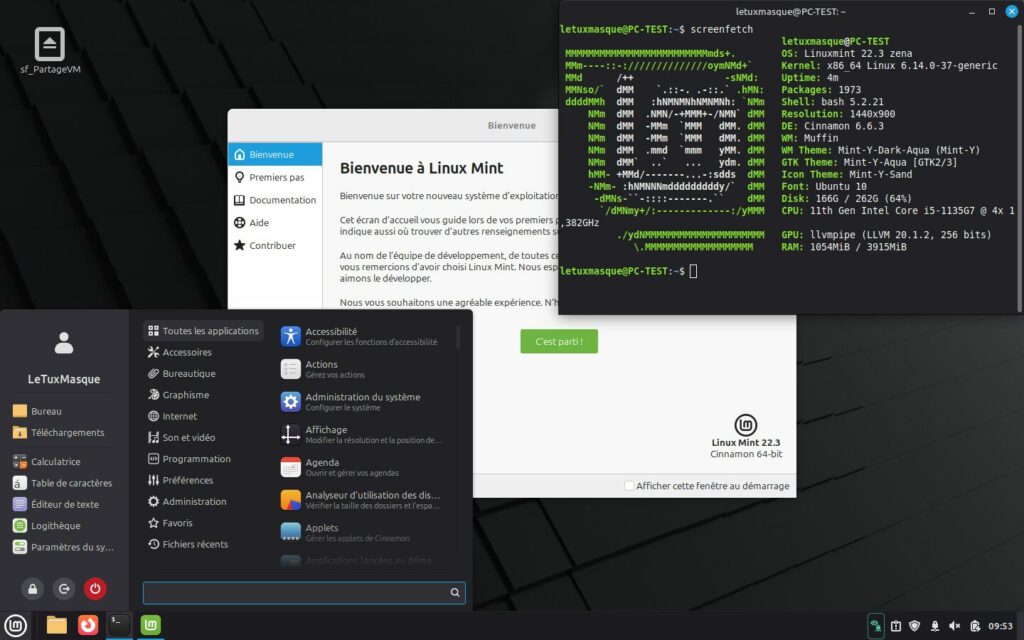
Linux Mint 22.3 est la dernière itération de la branche “22” qui a débuté à l’été 2024 avec “Wilma” et se termine donc avec “Zena”. Tout comme ses grandes sœurs, cette nouvelle version reste basée sur Ubuntu 24.04 LTS et est aussi supportée (mises à jour de sécurité) jusqu’en avril 2029.
Alors, comme le socle ne change pas, les principales nouveautés dans Zena viennent des parties et des outils spécifiques à Mint…
Introduction de nouveaux outils pour aider au dépannage
L’outil : Renseignements sur le système
Vous le trouvez dans le Menu > Administration > Renseignements sur le système.
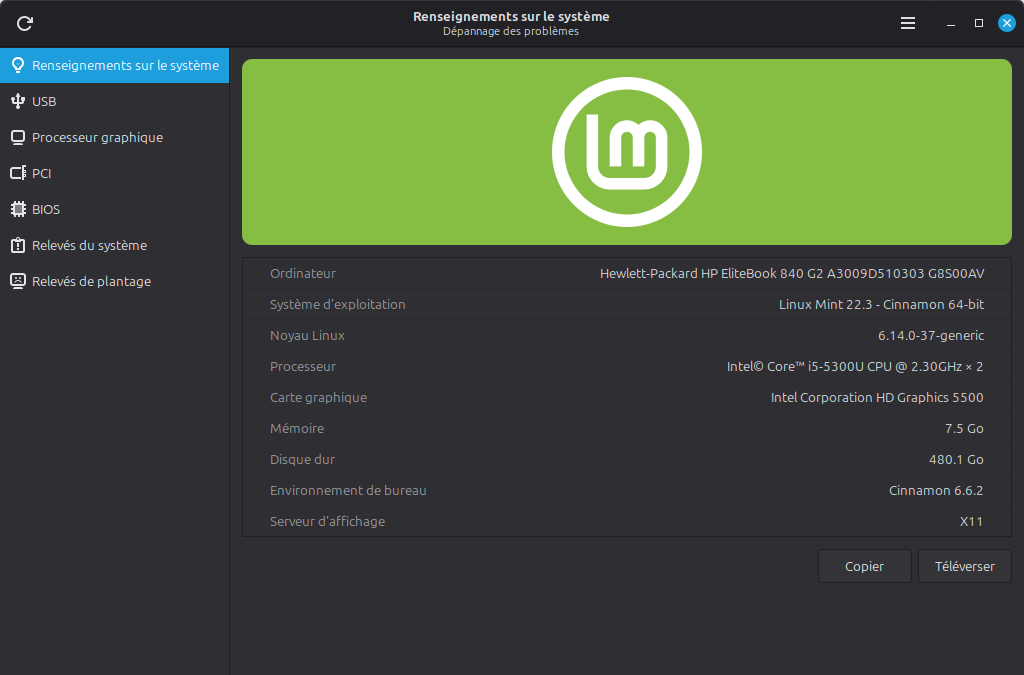
Il ne s’agit pas vraiment d’une nouvelle application, mais de l’évolution de l’application anciennement appelée Relevés du système. Son but, en plus d’éventuellement proposer des solutions (que l’on trouvait déjà les relevés du système), est de faciliter l’accès aux informations utiles permettant de trouver les causes d’un problème. Pour cela, il s’enrichit de plusieurs nouveaux onglets :
- Renseignement sur le système : permet d’avoir une synthèse sur les caractéristiques de ce dernier
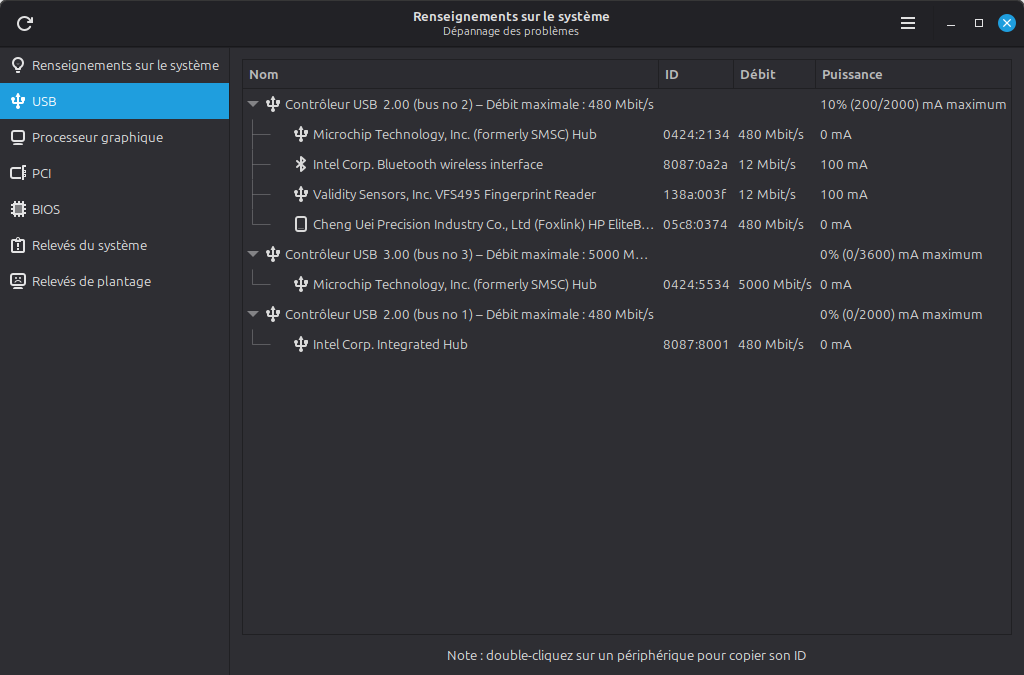
- USB : donne une vue détaillée des périphériques connectés, leur type, leur nom, leur ID et pleins d’autres informations qui pourraient aider au dépannage de problème USB
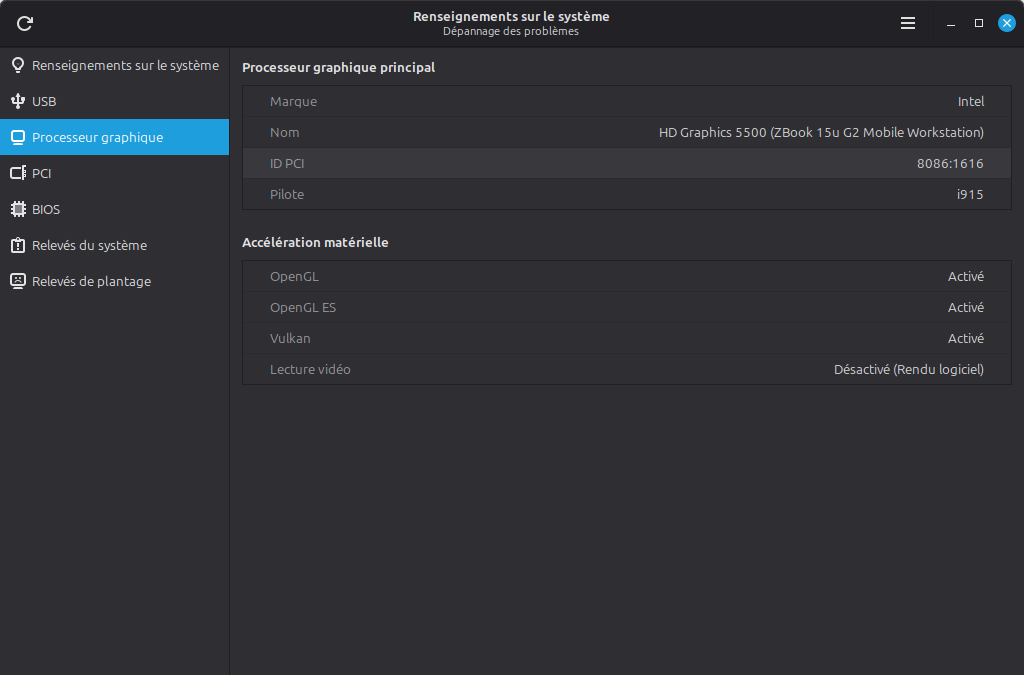
- Processeur graphique (GPU) : affiche des informations sur la carte graphique par défaut et sa prise en charge de l’accélération matérielle
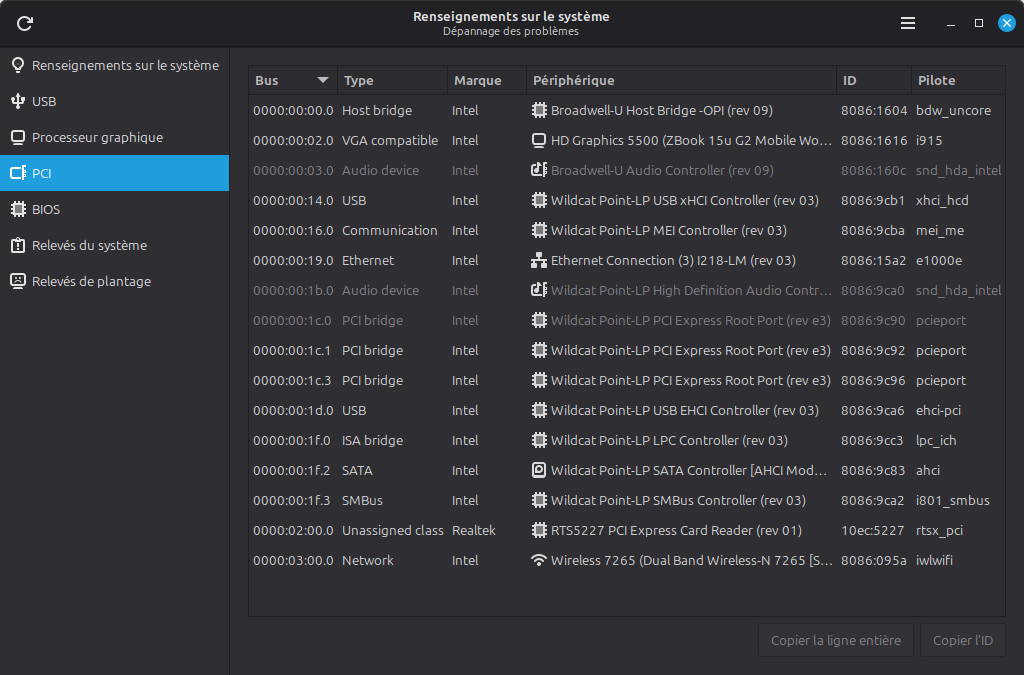
- PCI : permet d’avoir un aperçu détaillé des composants internes de l’ordinateur
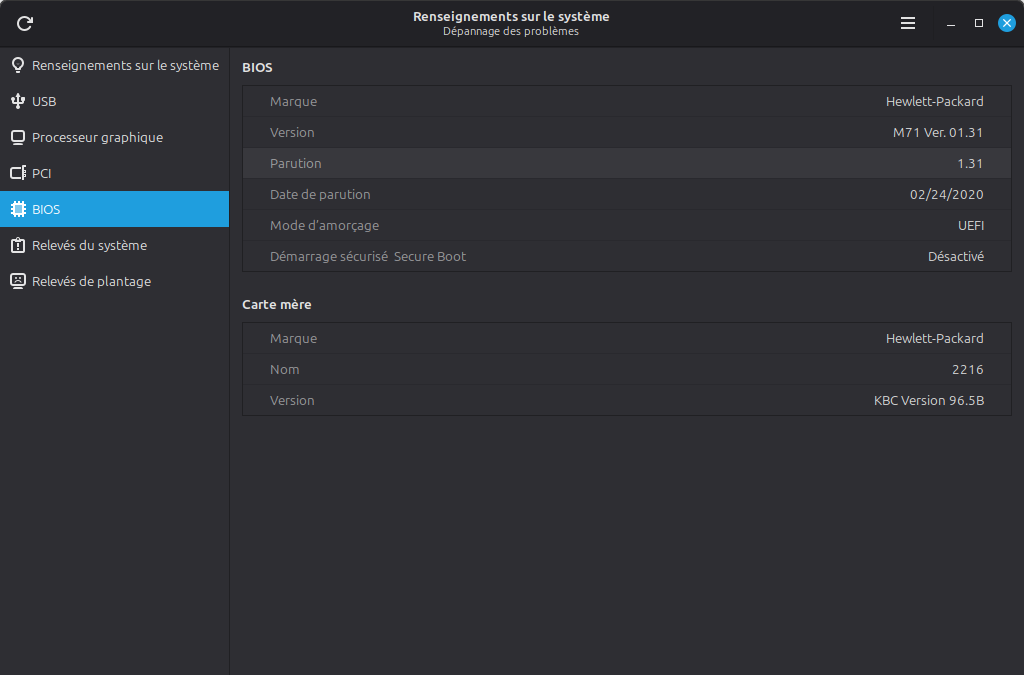
- BIOS : donne des informations sur la carte mère, la version du BIOS, le mode d’amorçage et l’activation du Secure Boot
L’outil : Administration du système
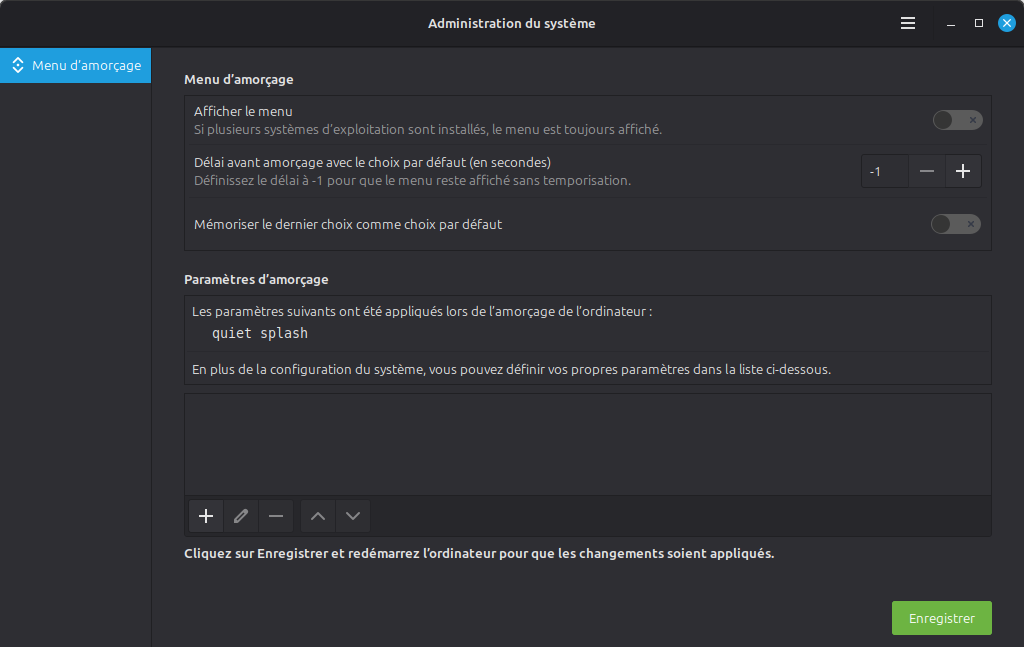
Vous le trouvez dans le Menu > Administration > Administration du système. Il nécessite des privilèges administrateurs pour s’ouvrir et est à l’administration du système.
Pour le moment, il ne propose qu’un seul onglet appelé Menu d’amorçage. Avec ce dernier, plus besoins d’installer Grub-customizer pour configurer ce menu avec une interface graphique.
Introduction des XApp Symbolic Icons (XSI)
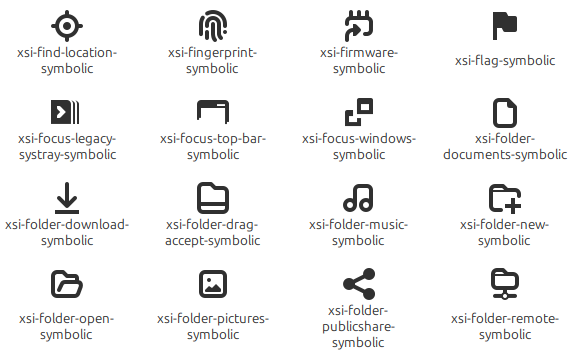
L’équipe de développement de Mint a créé un nouveau projet appelé XSI pour XAPP Symbolic Ican. Ce dernier a pour but de fournir des icônes symboliques aux applications qui préfèrent s’appuyer sur le système plutôt que d’avoir leurs propres icônes. Jusqu’à récemment, ces icônes étaient pourvues par la bibliothèque GNOME Adwaita, mais à présent, cette bibliothèque ne prend plus en charge les applications hors GNOME.
Autres nouveautés
Outre la nouvelle version de l’environnement de bureau Cinnamon 6.6 que je détaillerai plus bas, cette nouvelle version de la distribution apporte plusieurs autres petits changements ou améliorations :
- Il est désormais possible de mettre en pause/reprendre la création d’un instantané dans Timeshift.
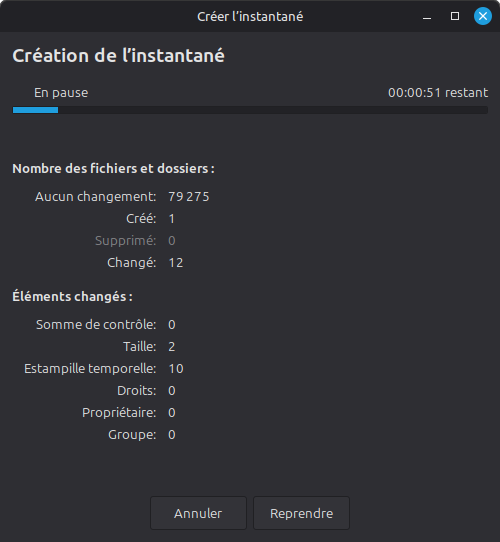
- Warpinator supporte maintenant l’IPv6 et permet d’envoyer des messages.
- Hypnotix cache le curseur de la souris en mode pleine écran.
- L’icône du gestionnaire de mise à jour dans la barre d’état indiquera dorénavant si un redémarrage est nécessaire après l’installation de mise à jour.
- L’outil de sauvegarde Mintbackup s’enrichit d’un bouton Tout inclure permettant l’ajout de tous les fichiers et dossiers, même ceux cachés à la sauvegarde.
- Captain (remplaçant de GDebi et apturl introduit dans Linux Mint 22.1) peut désormais installer plusieurs paquets à partir des URL
apt://. - …
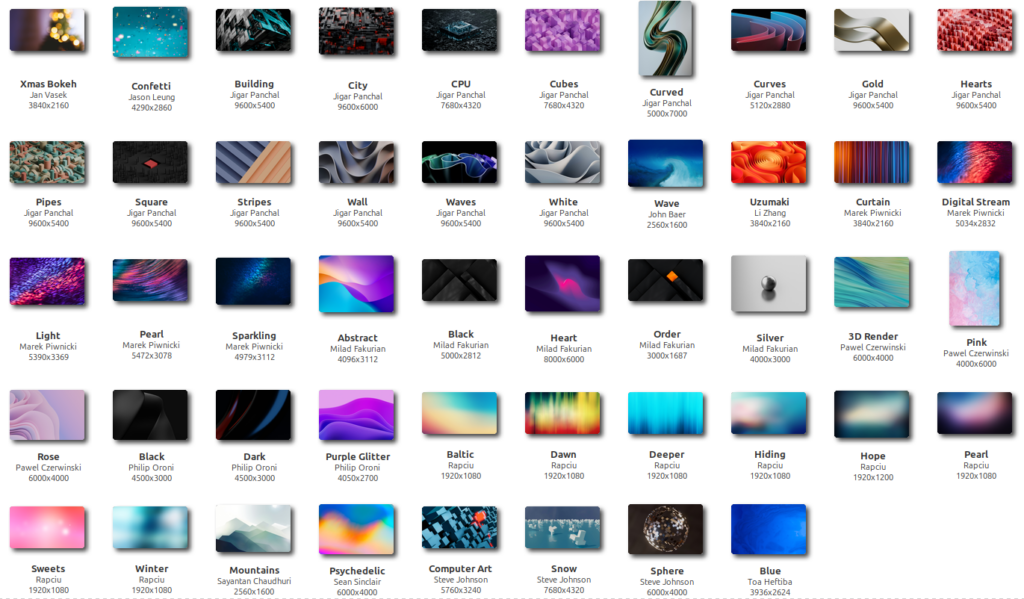
Les fonds d’écran de Linux Mint 22.3 “Zena”
Ils sont identiques à ceux déjà fournis avec Xia…
Les principales nouveautés de Cinnamon 6.6
Dans les grandes lignes, Cinnamon 6.6 propose quelques changements pour son menu, apporte quelques améliorations à Nemo et améliore de la prise en charge des dispositions de clavier, notamment pour le support de Wayland.
Un nouveau menu
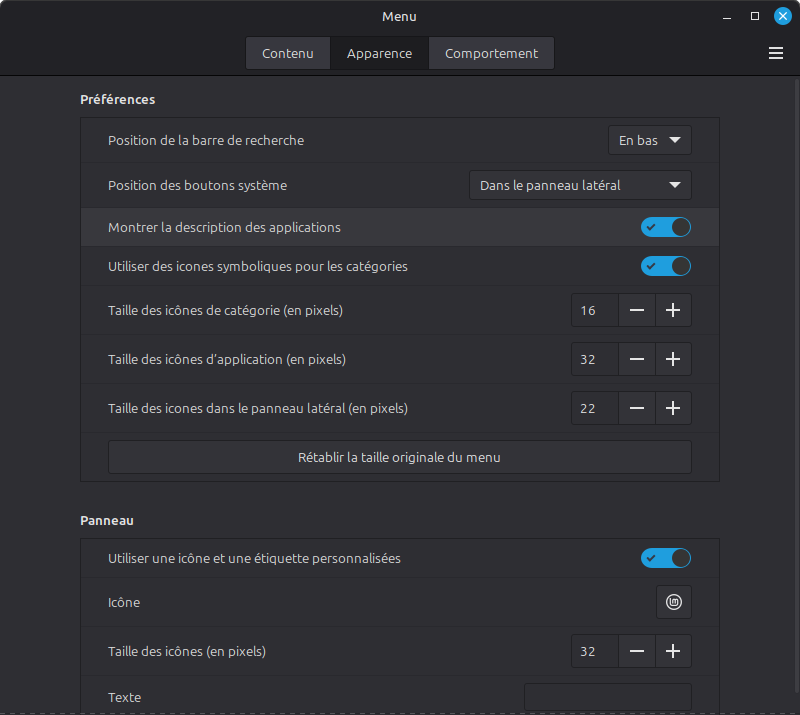
Dans Cinnamon 6.6, le menu des applications évolue avec une nouvelle mise en page. À présent, il dispose d’une barre latérale présentant votre avatar, les emplacements, ainsi que vos applications favorites. De plus, la section catégories devient plus discrète, ce qui met davantage en avant les lanceurs d’applications.

Mais si ça ne vous plait pas, il est possible de configurer tout ça dans les préférences de ce menu qui sont accessibles avec un clic droit de la souris sur son icône.
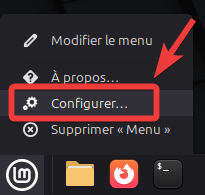
Là, vous pourrez décider :
- des éléments présents dans la barre latérale du menu
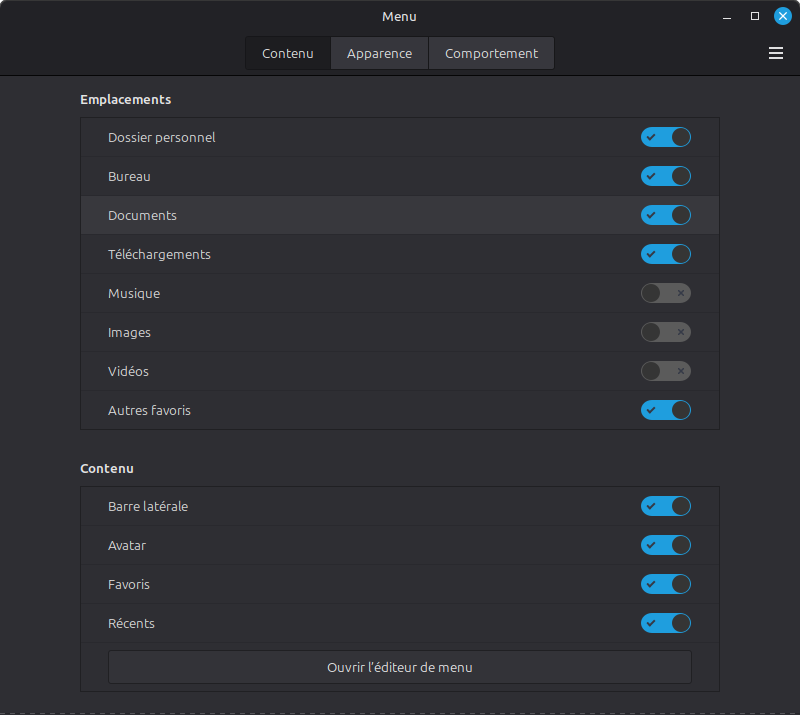
- de son apparence (taille des icônes, utilisation d’icônes en couleur à la place des symboliques pour les catégories,…) et du positionnement de barre de recherche et des boutons système
Des nouveautés pour Nemo
Un gestionnaire de modèles
Le gestionnaire de fichiers Nemo intègre à présent un gestionnaire de modèles de document. Vous pouvez ajouter les modèles de documents à partir des préférences de Nemo ou directement mettre le document servant de modèle de départ dans le dossier Modèles de votre dossier personnel.
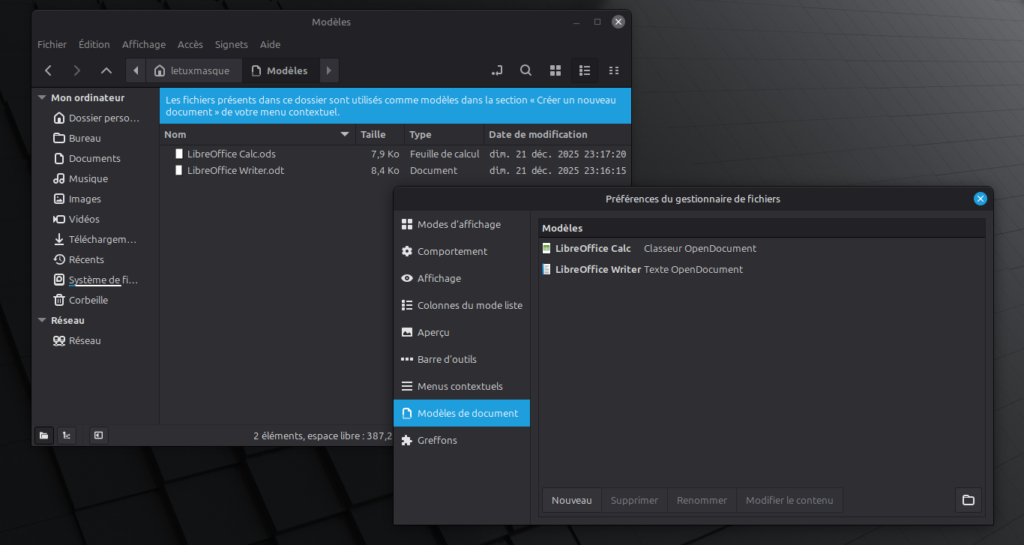
Puis, lorsque vous ferez un clic-droit de la souris > Créer un nouveau document, vous verrez dans la liste proposée les modèles que vous avez ajoutés.
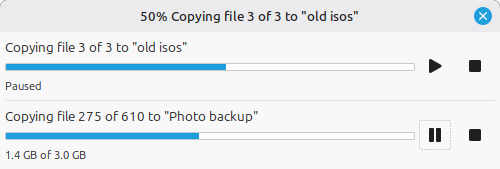
L’autre nouveauté intéressante dans cette nouvelle version du gestionnaire de fichier est la possibilité de mettre en pause et de reprendre les opérations sur les fichiers (copie, déplacement,…)
Aussi, la recherche s’améliore aussi avec notamment la possibilité d’utiliser des expressions régulières pour la correspondance des noms de fichiers.
Notons aussi que la prise en charge des vignettes continue de s’améliorer…
Nouveau clavier virtuel et un gestionnaire de méthodes de saisie
Les développeurs ont réécrit le clavier virtuel (OSK) de Linux Mint pour abandonner l’utilisation de libcaribou au profit d’une implémentation native dans Cinnamon. Outre une interface bien plus agréable, le nouveau clavier virtuel permet également de changer de méthode de saisie directement depuis son interface.
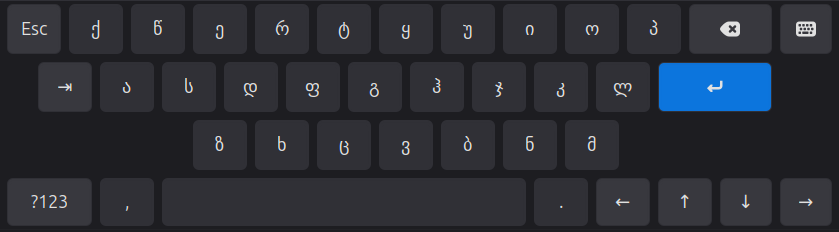
De plus, Cinnamon 6.6 introduit un gestionnaire de méthodes de saisie qui facilite grandement l’installation et la configuration si on veut écrire avec des caractères d’une langue asiatique.
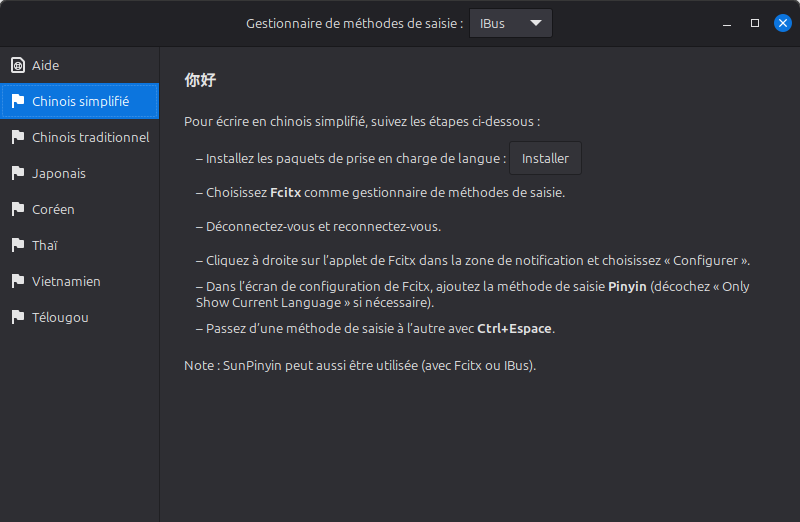
Et les paramètres du clavier et leur applet gèrent désormais de la même manière les dispositions XKB traditionnelles et les méthodes de saisie IBus. En gros, il devient plus facile de configurer son clavier pour saisir des caractères dans d’autre langue que celle utilisant l’alphabet latin. L’applet, à présent, affiche les deux et facilite le passage entre ces différentes dispositions.
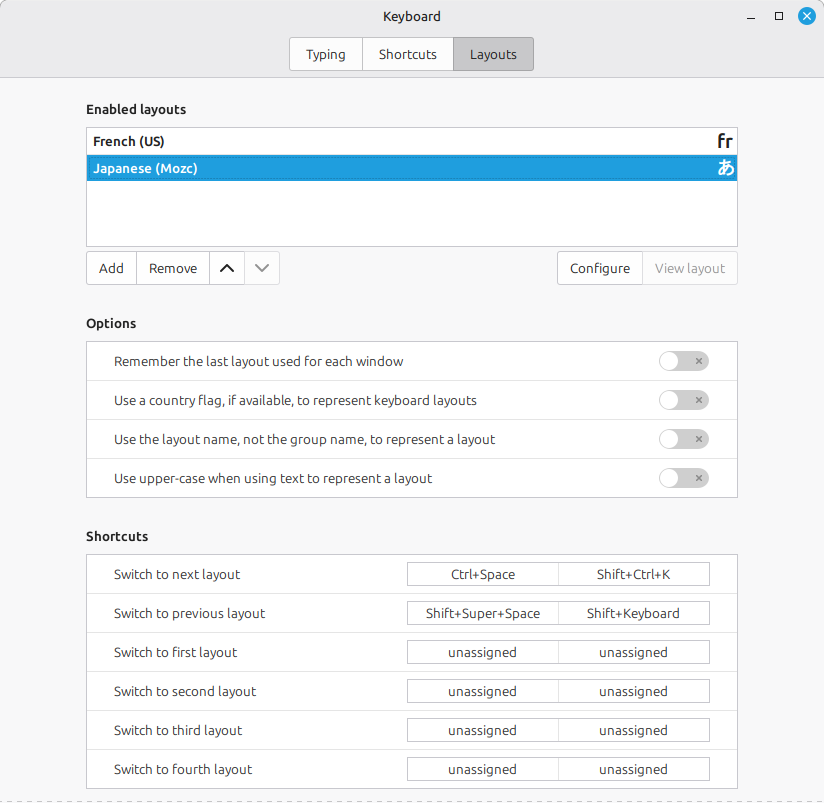
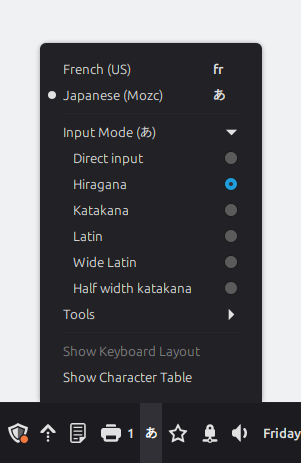
Et en plus, cette nouvelle prise en charge est entièrement compatible avec Wayland…
Autres nouveautés et améliorations
Cette nouvelle version propose aussi de nombreuses autres nouveautés et amélioration. Par exemple :
Un badge affiche maintenant les notifications non lues sur l’icône de l’application.

Le sélecteur d’espace de travail affiche les fenêtres visibles avec leur icône.

Il est à présent possible d’activer en permanence le mode nuit.
Les coins intelligents peuvent dorénavant être actifs en mode plein écrans.
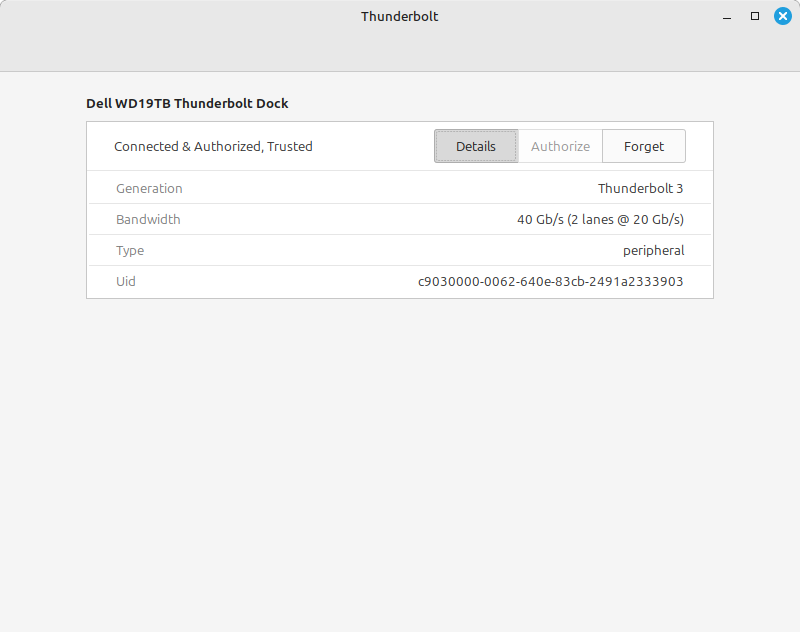
Un nouvel outil permet la configuration des périphériques Thunderbolt connectés.
Il est possible d’afficher avec Alt + Tab uniquement les fenêtres de l’écran actuel.
Une option permet de définir sur le mode d’échelle fractionnelle doit agrandir ou réduire le contenu.
Et ajoutons que la compatibilité avec Wayland continue de s’améliorer, notamment pour muffin, le gestionnaire de fenêtre.
Télécharger Linux Mint 22.3 “Zena”
Voici les liens torrent des fichiers ISO des trois éditions (Cinnamon, Mate et XFCE) en version BETA pour des tests uniquement en attendant la version définitive :
- torrent de l’ISO de “Zena” Édition Cinnamon
- torrent de l’ISO de “Zena” Édition MATE
- et torrent de l’ISO de “Zena” Édition XFCE
Sinon, vous pouvez aussi les télécharger depuis le site de Linux Mint.
Et pensez à vérifier l’intégrité de l’image téléchargée avant d’utiliser l’image. Pour cela, vous trouverez les fichiers sha256sum.txt et sha256sum.txt.gpg dans le dossier correspondant à la version téléchargée (ici /linuxmint/testing/) sur l’un des miroirs de téléchargement de la distribution.
Installer Linux Mint 22.3 “Zena”
Voici un guide pas à pas pour installer Linux Mint 22, seule ou en Dualboot.
Mettre à niveau vers Linux Mint 22.3 “Zena”
Voici un guide pas à pas pour mettre à niveau vers Linux Mint 22.3.
Pour aller plus loin
- L’annonce de sortie officielle (en anglais)
- l’annonce sur les nouveautés de “Zena” (en anglais)
Merci